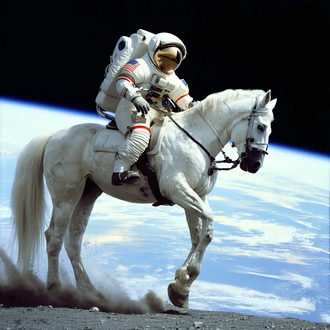
Midjourney genera imágenes a partir de texto. Le describís lo que querés ver y el sistema lo crea. Es el generador de imágenes con IA más usado a nivel mundial, y en los últimos dos años pasó de un hobby de diseñadores a una herramienta que usa gente de marketing, ilustración, arquitectura, moda y muchas otras industrias.
Esta guía explica cómo empezar desde cero.
Cómo acceder a Midjourney
Midjourney funciona de dos maneras:
A través de Discord (método original):
1. Creá una cuenta en Discord si no tenés
2. Entrá al servidor de Midjourney: discord.gg/midjourney
3. Usá los canales #newbies o creá tu propio servidor y agregás el bot de Midjourney
4. Escribís `/imagine` seguido de tu descripción
A través de la web (midjourney.com):
Desde 2024, Midjourney tiene una interfaz web propia en midjourney.com. Es más intuitiva que Discord para los que recién empiezan.
El plan gratuito ya no existe. A partir de 2024, Midjourney requiere suscripción paga. El plan básico cuesta $10 USD/mes y da 200 generaciones. El plan Standard cuesta $30/mes con generaciones ilimitadas en modo relax.
Cómo escribir prompts
El prompt es la descripción que le das a Midjourney. Los mejores prompts tienen estos elementos:
Sujeto principal + contexto + estilo + iluminación
Ejemplo básico:
`a woman reading a book in a café, watercolor illustration, warm lighting`
Ejemplo más detallado:
`portrait of an elderly man, golden hour light, shallow depth of field, shot on 35mm film, Kodak Portra 400, realistic`
Los prompts en inglés dan mejores resultados que en español. Midjourney está entrenado principalmente en inglés. No es que no entienda español, pero la calidad y precisión son notablemente mejores en inglés.
Parámetros más útiles
Los parámetros se agregan al final del prompt con `--`:
--ar (aspect ratio): proporción de la imagen
- `--ar 16:9` — panorámica, buena para fondos de pantalla
- `--ar 9:16` — vertical, ideal para Instagram Stories
- `--ar 1:1` — cuadrada
--v (version): versión del modelo
- `--v 6.1` — la más reciente en 2026, mejores resultados
- `--v 5.2` — versión anterior, a veces preferida para ciertos estilos
--stylize (o `--s`): qué tan artístico vs literal es el resultado
- `--s 0` — muy literal al prompt
- `--s 1000` — muy artístico, Midjourney interpreta con libertad
- El valor por defecto es 100
--no: excluye elementos
- `--no text, watermark` — útil para evitar texto en la imagen
--chaos (o `--c`): qué tan variadas son las 4 opciones que genera
- `--c 0` — variaciones similares
- `--c 100` — variaciones muy distintas
Los comandos principales
`/imagine [prompt]` — genera una imagen
Al generar, aparecen 4 opciones. Los botones debajo:
- U1, U2, U3, U4: ampliá (upscale) la imagen 1, 2, 3 o 4
- V1, V2, V3, V4: generá variaciones de esa imagen
- Recycle icon: regenerá las 4 opciones
`/settings` — configuración del modelo y modo por defecto
`/describe [imagen]` — subís una imagen y Midjourney te genera prompts que podrían haberla creado. Útil para aprender el vocabulario.
Trucos que mejoran los resultados
Especificá el estilo fotográfico o artístico:
En lugar de "foto de un paisaje", escribí "landscape photography, Fuji GFX 100S, f/11, blue hour, long exposure". La especificidad técnica mejora mucho los resultados.
Usá artistas de referencia:
`in the style of Edward Hopper` o `inspired by Studio Ghibli` orienta el estilo visual. Funciona mejor con artistas muy distintos entre sí.
Iterá:
El primer resultado rara vez es el mejor. Usá V para variaciones, ajustá el prompt, probá `--chaos` más alto para ver más opciones. La generación de imágenes con IA es iterativa.
Evitá instrucciones negativas en el prompt principal:
En lugar de "una mujer sin gorro", decí "a woman, no hat" con el parámetro `--no hat`. Las negaciones dentro del prompt a veces producen el elemento no deseado.
---
Fuente original: Un Mundo Loco
Fuentes consultadas: Documentación oficial de Midjourney