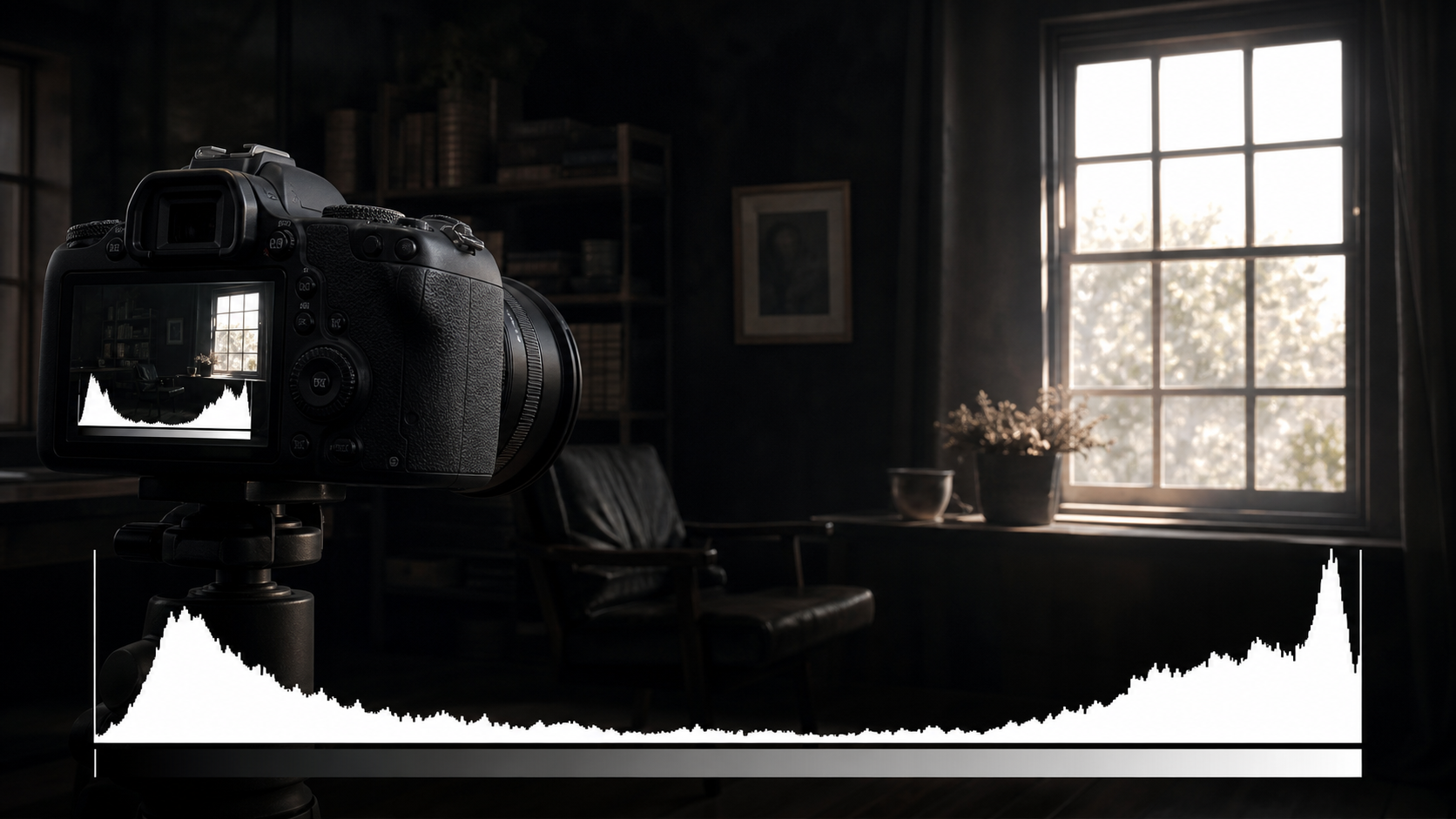
El histograma en fotografía es un gráfico que cuenta cuántos píxeles hay en cada nivel de brillo de una imagen. Las sombras aparecen a la izquierda, los tonos medios ocupan el centro y las luces quedan a la derecha; la altura indica la cantidad de píxeles, no la calidad de la foto. Sirve para evaluar la exposición en la cámara o durante la edición, sobre todo cuando el brillo de la pantalla y la luz ambiente hacen que una imagen parezca más clara u oscura de lo que realmente es.
Nikon describe el eje tonal digital desde 0, negro, hasta 255, blanco, en una representación convencional de 8 bits. Sus manuales separan además el histograma general de los tres canales RGB: rojo, verde y azul. La distinción es útil porque una foto puede conservar luminosidad aparente y, al mismo tiempo, perder detalle en un solo color. Un cielo intenso, por ejemplo, puede recortar el canal azul antes de que el gráfico combinado parezca llegar a un extremo.
Qué es el histograma en fotografía y cómo se lee
El eje horizontal responde una pregunta: ¿qué tan oscuros o claros son los píxeles? El vertical responde otra: ¿cuántos píxeles tienen ese tono? Un pico alto a la izquierda significa que una parte grande de la foto es oscura. Un pico a la derecha señala abundancia de zonas claras. Ninguna de las dos formas es un error automático.
Una escena nocturna debería concentrar información hacia la izquierda; una pared blanca fotografiada con luz pareja, hacia la derecha. Intentar que todos los histogramas formen una montaña prolija en el centro produciría exposiciones incorrectas para muchos motivos. El gráfico describe la distribución tonal: no conoce la intención, no reconoce una cara y no decide qué parte debe conservar detalle.
Ese límite explica por qué la lectura siempre vuelve a la imagen. El negro puro de una silueta puede ser deliberado. El blanco sin textura del sol dentro del encuadre también. El problema aparece cuando el gráfico toca un borde y esa pérdida afecta una zona que el fotógrafo necesitaba conservar.
Los dos bordes donde desaparece la información
El clipping o recorte ocurre cuando varios valores distintos terminan empujados al mínimo o al máximo que el archivo puede representar. En el extremo izquierdo, los píxeles quedan negros y pierden separación tonal; en el derecho, quedan blancos. Adobe define esas áreas recortadas como zonas sin detalle de imagen y las muestra, en Lightroom, con alertas azules para sombras y rojas para luces.
Si las altas luces importantes se amontonan contra la derecha, se puede reducir la exposición usando una velocidad de obturación más rápida, un diafragma más cerrado, un ISO menor o compensación negativa, según el modo de cámara. Si las sombras necesarias chocan contra la izquierda, sirven los ajustes contrarios. La decisión exige mirar también el movimiento, la profundidad de campo y el ruido: bajar ISO no ayuda si obliga a una velocidad que arruina la foto.
Muchas cámaras ofrecen una alerta de altas luces sobreexpuestas, conocida informalmente como blinkies, que hace parpadear las áreas comprometidas. El histograma muestra cuánto se acumula en el borde; la alerta muestra dónde. Juntos son más informativos que una miniatura en la pantalla trasera.
El histograma RGB detecta un recorte que el blanco puede esconder
El histograma de luminosidad resume el brillo, mientras que el RGB separa los canales rojo, verde y azul. Canon explica en sus manuales que cada gráfico de color permite revisar saturación, gradación y posibles desvíos de balance de blancos. Si un canal se pega a la derecha, ese color puede quedarse sin matices aunque los otros dos aún tengan margen.
El caso típico es una luz de escenario roja, una flor muy saturada o un cielo azul profundo. El gráfico general puede parecer razonable porque mezcla la contribución de todos los canales, pero el rojo o el azul ya están recortados. En edición, Adobe distingue incluso el recorte total del recorte de uno o dos canales mediante indicadores de color.
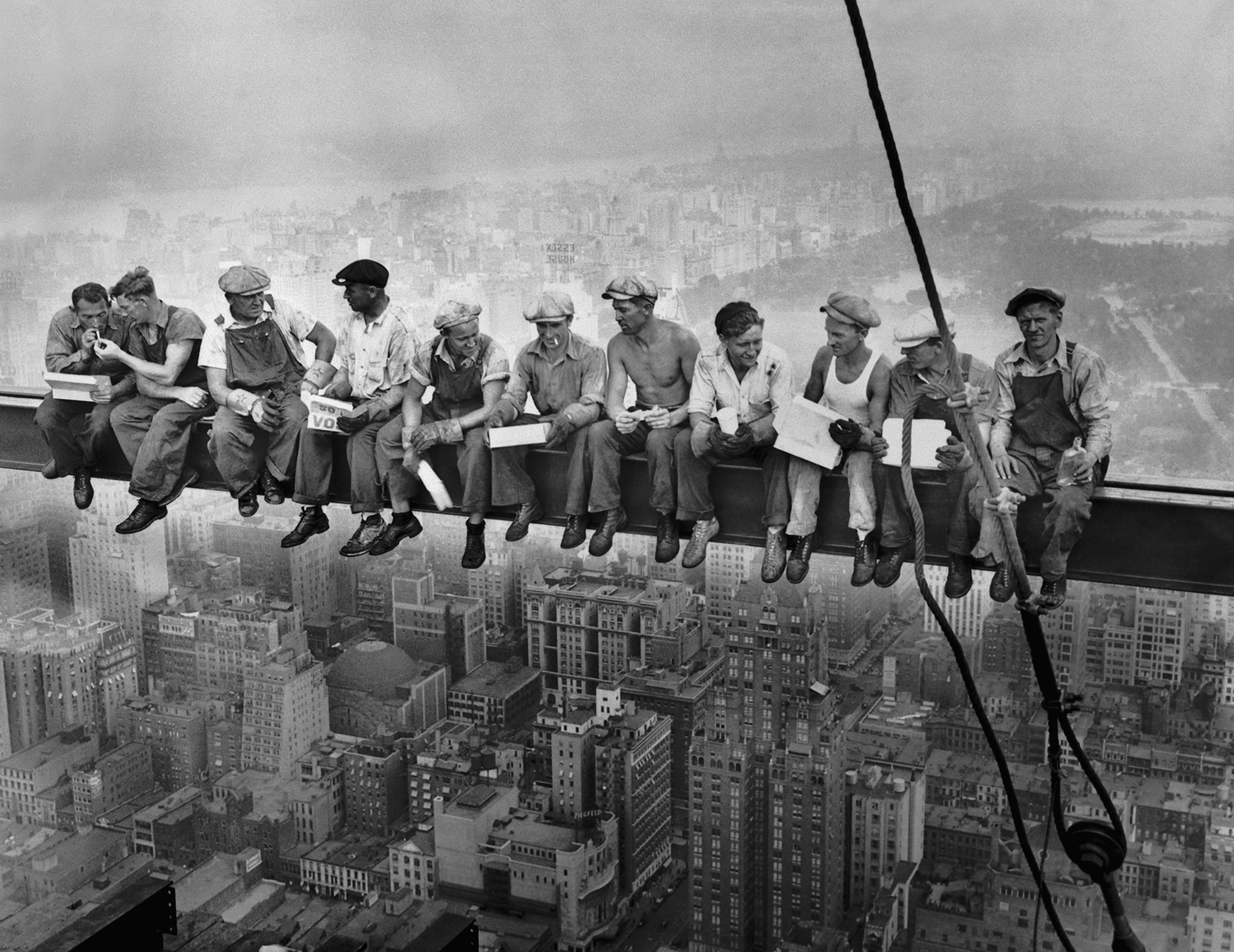
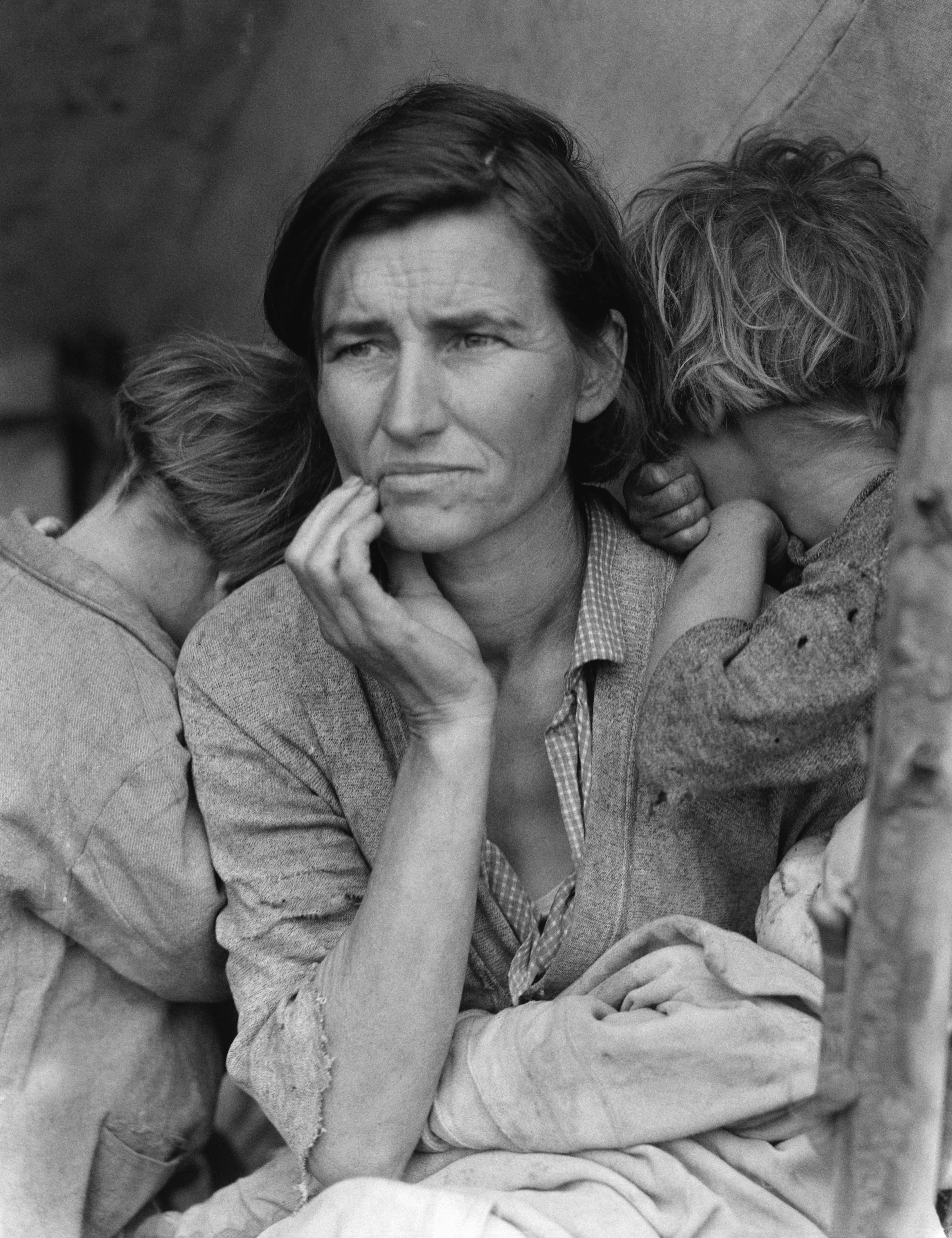
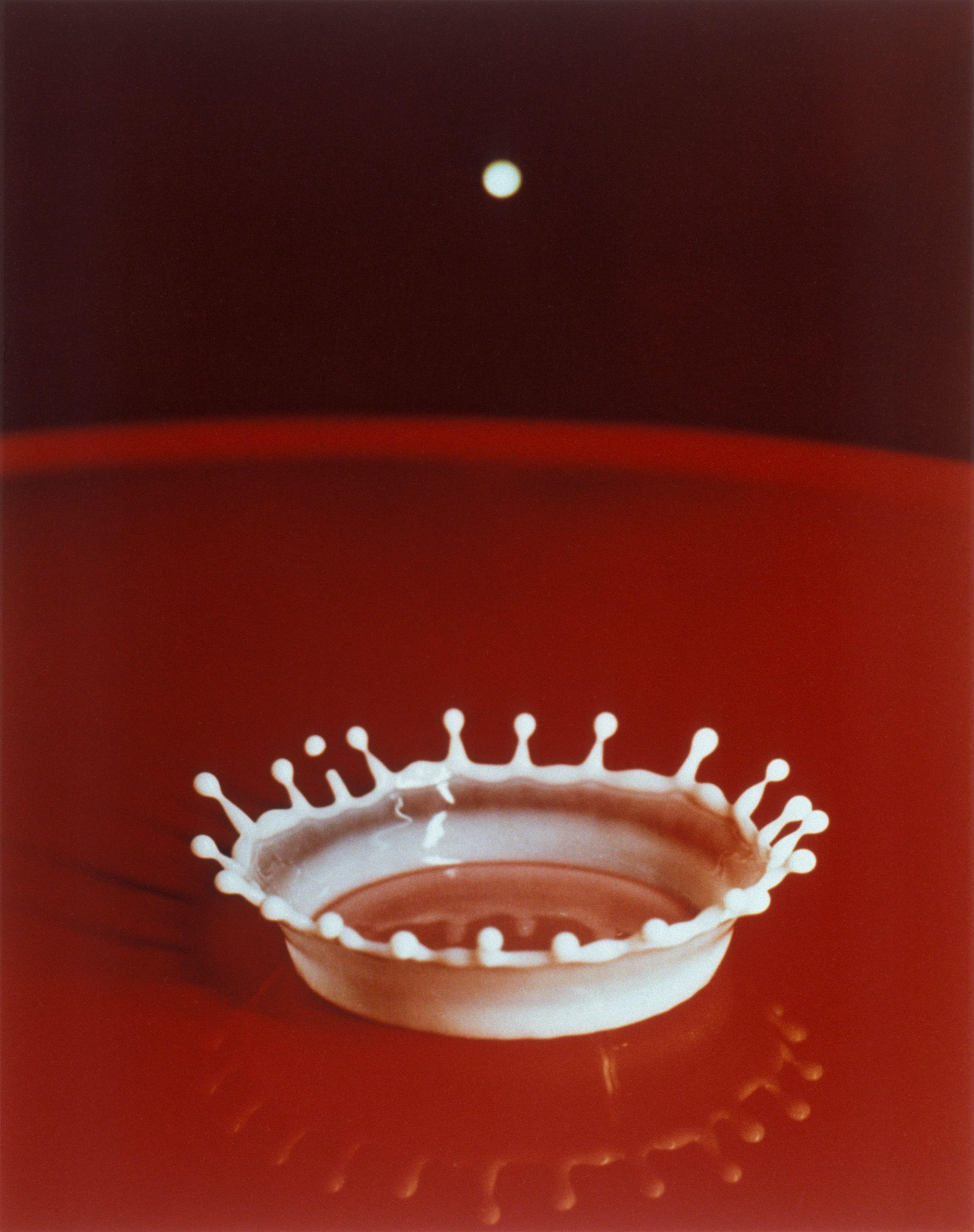
Esta lectura técnica no reemplaza la historia de la imagen. La fotografía está llena de decisiones deliberadas sobre qué ocultar y qué conservar, desde la captura ultrarrápida de Harold Edgerton y la corona de una gota de leche hasta el momento decisivo de Cartier-Bresson. El histograma mide tonos; no mide oportunidad ni sentido.
Una secuencia práctica para usarlo sin obedecerlo
Primero, conviene activar el histograma y la alerta de altas luces en el menú de reproducción o en el visor, si el modelo lo permite. Después de una foto de prueba, hay que comprobar si los bordes contienen recorte y localizarlo en la imagen. Si afecta al sujeto, se corrige la exposición; si pertenece a una fuente de luz o a un fondo prescindible, puede aceptarse.
En escenas con una ventana brillante dentro de un cuarto oscuro, quizá sea imposible conservar ambos extremos en una sola toma. Nikon señala ese conflicto al explicar el alto rango dinámico: el sensor puede abarcar menos contraste que la escena. Las salidas son elegir qué extremo importa, iluminar el interior, usar un archivo RAW con mayor margen de edición o hacer un horquillado de varias exposiciones para combinarlas con cuidado.
También hay que tratar el histograma de cámara como guía. Nikon advierte que puede diferir del que muestra una aplicación de edición. En Lightroom, el gráfico se actualiza al mover Exposición, Altas luces, Sombras, Blancos y Negros; la tecla J activa o esconde las alertas de recorte.
La mejor lectura termina siendo concreta: mirar la forma general, revisar los extremos, separar canales cuando el color es intenso y volver a la zona importante de la foto. El histograma no entrega una exposición universalmente correcta. Entrega algo más útil: evidencia de qué tonos fueron registrados y cuáles ya no están.
Imagen: ilustración de una cámara frente a una escena de alto contraste, acompañada por un histograma coherente con las sombras del interior y las altas luces de la ventana; producción original para esta nota.
Fuentes
Nikon — Learning How to Use Your Camera's Histogram
Nikon D3500 — Photo Information and RGB Histogram